Para añadir una firma HTML en Gmail, prepara su versión visual, cópiala con formato y pégala en el apartado de firma desde un ordenador. Después elige cuándo debe aparecer y revisa el resultado.
La firma acompaña conversaciones importantes: una propuesta, una respuesta o el primer contacto. Conviene que sus datos se entiendan, sus enlaces funcionen y su imagen sea coherente con tu marca.
Antes de empezar: el diseño visible, no las etiquetas
Un archivo HTML contiene instrucciones que el navegador interpreta. Al abrirlo en el navegador ves el resultado: nombre, cargo, logotipo y enlaces. Ese contenido renderizado es el que se utiliza en este procedimiento.
Si pegas directamente un texto como «<table>…</table>» en el cuadro de firma, puedes terminar mostrando código. No estás importando el diseño.
Si te hemos entregado una firma, abre la vista preparada para copiarla y selecciona solo la firma completa. Si tienes únicamente el código fuente, solicita también una vista HTML lista para abrir. Evita pasarlo antes por Word u otro editor que pueda introducir formato adicional.
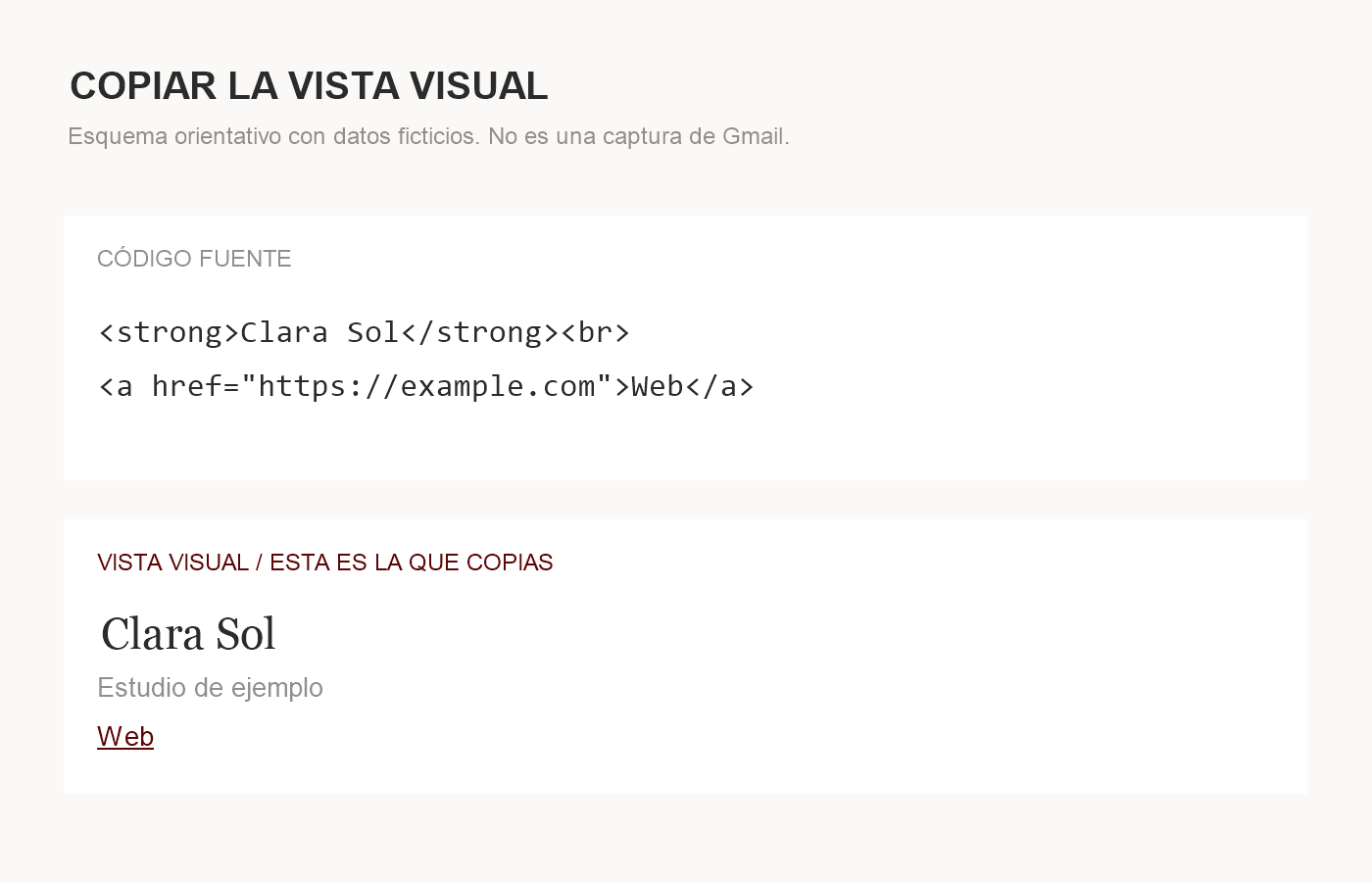
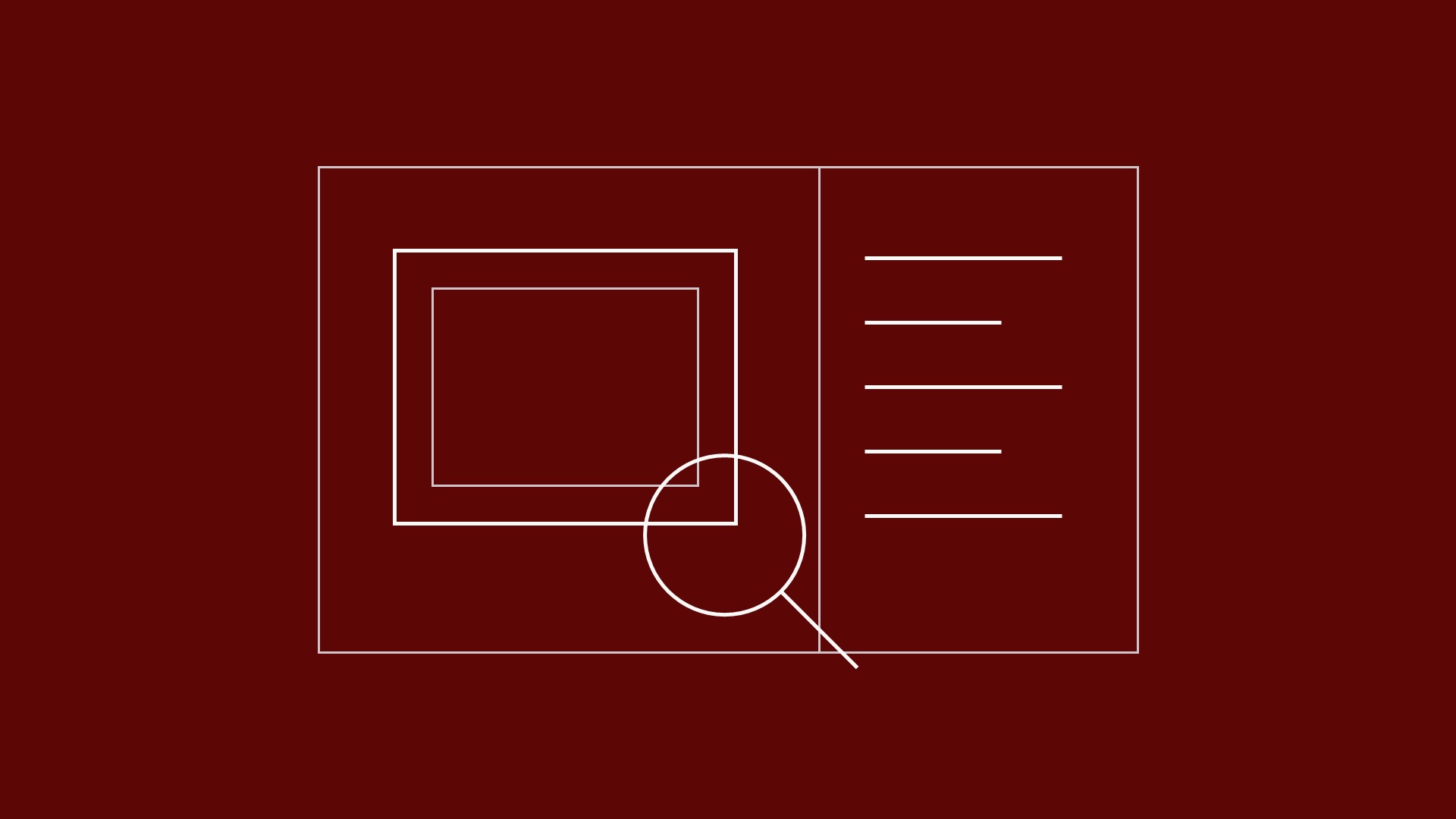
Esquema con datos ficticios. Copia desde tu archivo HTML, no desde esta imagen. Toca para ampliar.
Abrir los ajustes de firma en Gmail
Desde Gmail en el navegador, entra en Configuración y después en Ver todos los ajustes. Dentro de General, busca Firma. Crea una firma nueva si todavía no existe y dale un nombre que puedas reconocer.
Estas opciones se describen en la ayuda oficial de Gmail. Los nombres o la disposición pueden variar según la cuenta y las actualizaciones de la interfaz.
Copiar y pegar conservando el formato
Selecciona la firma en su vista visual y cópiala. En Windows puedes usar Ctrl+C; en Mac, Cmd+C. Sitúa el cursor en el cuadro de edición de Gmail y pega con Ctrl+V o Cmd+V.
Usa el pegado normal. La opción de pegar sin formato elimina parte de la presentación que quieres conservar.
No confundas seleccionar el contenido con seleccionar una captura de pantalla. Una firma completa convertida en imagen dificulta copiar el teléfono y no permite que cada dato tenga su propio enlace.
Gmail puede adaptar o eliminar estilos que no admite. Que un diseño funcione en una página web no garantiza que se reproduzca igual en correo. Por eso es importante partir de una firma preparada para el entorno que vas a utilizar.
Asignar la firma y guardar los cambios
En los valores predeterminados, escoge la firma para los mensajes nuevos y, si quieres, para respuestas y reenvíos. Baja al final de la configuración y guarda los cambios.
Si envías desde varias direcciones mediante Enviar como, revisa la dirección seleccionada: Gmail permite asociar firmas diferentes a cada una. Esta elección es especialmente importante si utilizas tu correo de empresa desde la misma bandeja.
Puedes ampliar esa configuración en nuestra guía para usar el correo de dinahosting en Gmail. La conexión del buzón y la instalación de la firma son ajustes diferentes.
Hacer una prueba antes de darla por instalada
Abre un mensaje nuevo y comprueba la firma. Después haz una prueba entre cuentas que controles, sin incluir información confidencial.
- Revisa nombre, cargo y datos de contacto.
- Comprueba cada enlace: correo, teléfono, web y perfiles.
- Observa el tamaño del logotipo y la separación entre elementos.
- Abre el mensaje recibido también en un teléfono.
- Revisa una respuesta para comprobar que no se acumulan firmas innecesarias.
La prueba entre dos cuentas no garantiza compatibilidad universal. Sirve para detectar fallos concretos en los entornos que has revisado.
Si el logotipo no aparece o el formato cambia
Comprueba que las imágenes tengan una ubicación accesible para el destinatario. Una ruta que apunta solo a tu ordenador no sirve como imagen remota. Si los recursos están alojados online, evita borrarlos o cambiar sus URLs sin actualizar la firma.
Gmail ofrece opciones para insertar imágenes y soluciones para problemas de firmas. Antes de rehacer todo, revisa el tamaño del recurso y su disponibilidad.
Si pierdes el formato, comprueba también que no estés redactando en modo de texto sin formato. Si ves la firma oculta tras tres puntos, expande el contenido recortado antes de asumir que ha desaparecido.
Las tipografías pueden sustituirse según el programa del destinatario. Un diseño robusto contempla alternativas y conserva la información aunque una imagen no se muestre.
Qué ocurre con Gmail en el móvil
La aplicación permite configurar una firma móvil propia. No des por hecho que pegará o interpretará un diseño HTML igual que la versión de ordenador.
Según la documentación de Google, si no creas una firma móvil, los mensajes nuevos utilizan la configurada en el ordenador. Compruébalo en tu cuenta antes de darlo por válido. Puedes consultar las instrucciones específicas de Android y de iPhone y iPad.
Una firma que siga hablando tu idioma visual
La instalación es el último paso. Antes hay que decidir qué datos mostrar, cómo ordenarlos y qué recursos podrán mantenerse.
En Bocau diseñamos firmas de correo HTML a partir de la identidad y los datos de cada marca, con el alcance y el entorno de comprobación acordados. No necesitas haber desarrollado tu branding con nosotros.
Una firma bien resuelta presenta tus datos con claridad y da continuidad a tu marca. Su valor está en el diseño y en que siga siendo útil al llegar a otra bandeja de entrada.